相关推荐
快速下载
下载 openclawOpenClaw教程:在现代系统流畅运行《爪子船长》的配置与实战技巧
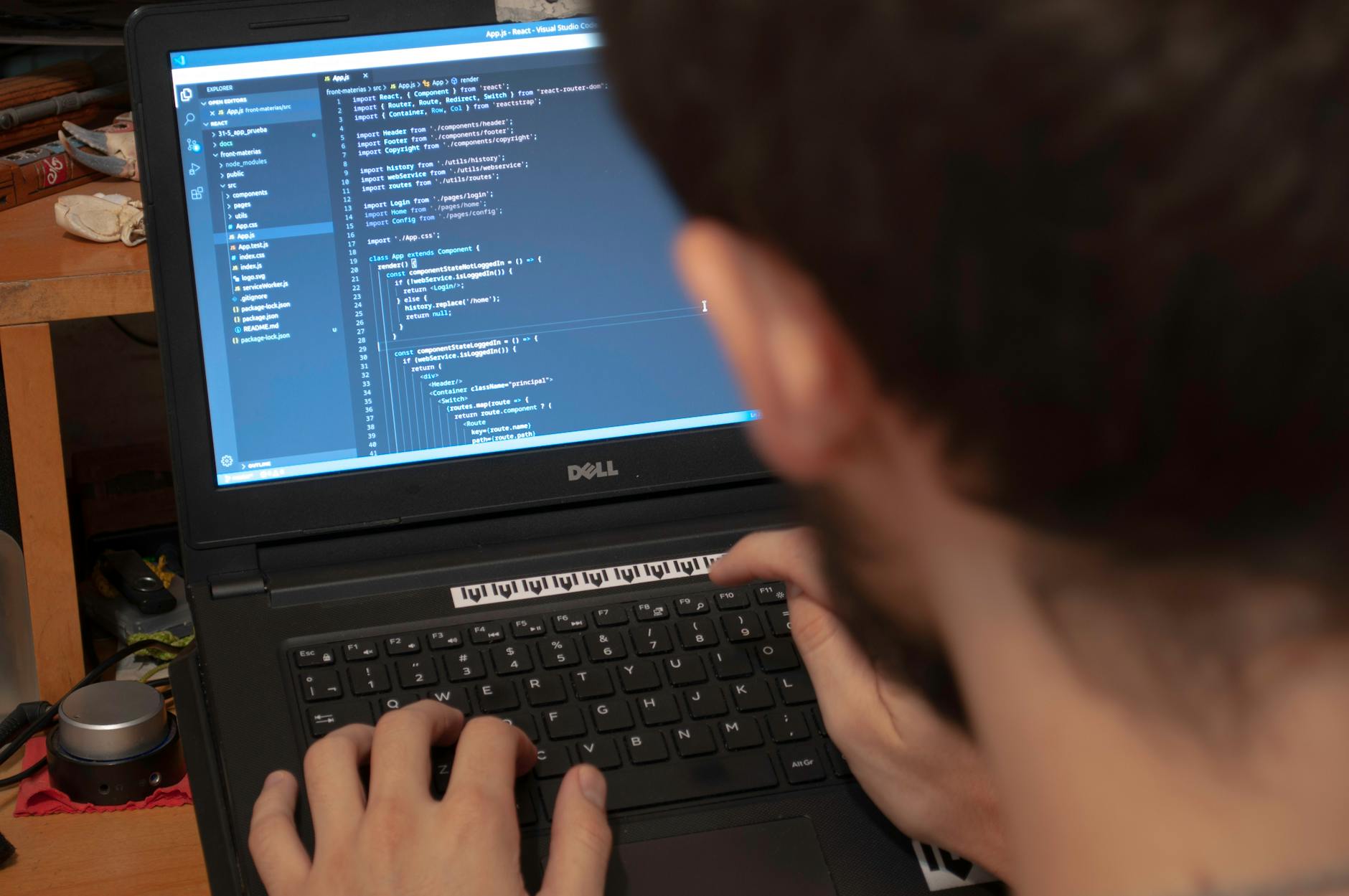
本篇OpenClaw教程专为希望在Windows 10/11及Linux系统上重温经典动作游戏《爪子船长》(Captain Claw)的新手玩家编写。文章深入浅出地讲解了OpenClaw开源引擎的安装逻辑,重点解决玩家最常遇到的CLAW.WAD资源缺失、高分屏缩放模糊以及存档迁移等核心问题。通过本文,您将掌握如何通过修改配置文件实现4K分辨率支持,并学会排查因路径权限导致的启动失败。无论您是追求原汁原味的体验,还是希望在宽屏下进行游戏,这份保姆级指南都能为您提供切实可行的技术支持。
如果你在尝试运行1997年原版《爪子船长》时遇到了严重的兼容性问题或花屏,那么OpenClaw是目前最完美的解决方案。作为基于C++和SDL2重写的开源引擎,它不仅让老游戏焕发新生,还支持原生宽屏显示。接下来,我们将通过四个核心步骤,带你完成从零到流畅运行的全过程。
第一步:资源准备与核心文件校验
运行OpenClaw的第一步并非启动程序,而是准备原版游戏的资源文件。由于版权原因,OpenClaw仅提供引擎程序,不含游戏素材。你必须拥有原版《爪子船长》的安装包。关键操作是将原版文件夹中的核心资源文件‘CLAW.WAD’复制到OpenClaw的根目录下。请注意,文件名必须保持大写,部分Linux用户若遇到启动即闪退,通常是因为文件系统对大小写敏感,导致引擎无法识别小写的claw.wad。此外,建议检查当前版本(如v1.0.0及后续更新)是否包含完整的SDL2.dll动态链接库,若缺失则需手动补齐。
第二步:修改config.xml实现高分辨率适配
OpenClaw默认可能以窗口化低分辨率启动,这在4K显示器上体验极差。找到程序目录下的‘config.xml’文件,使用记事本或VS Code打开。定位到标签,将和参数修改为你的显示器原生分辨率(例如3840与2160)。如果你希望保持原始比例而不拉伸,需将设为true。一个实战细节是:如果在全屏模式下遇到黑屏,尝试将设为false,并手动调整窗口大小,这通常能解决部分集成显卡驱动的渲染冲突问题。

第三步:解决“找不到音乐”与路径权限报错
很多新手在配置OpenClaw教程步骤时,会发现游戏没有背景音乐。这是因为OpenClaw支持多种音频格式(如MP3或OGG),但需要特定的文件夹结构。你需要在根目录创建名为‘MUSIC’的文件夹,并将转换后的音轨文件按顺序命名。针对Windows 11用户,若将游戏放置在C:\Program Files目录下,常会因为系统UAC权限导致配置文件无法保存,建议将整个OpenClaw文件夹放置在非系统盘(如D盘或E盘),以确保游戏在自动保存进度时拥有完整的写入权限。
第四步:版本更新与旧版存档迁移
OpenClaw处于持续迭代中,更新时只需下载最新的Release压缩包,覆盖除config.xml以外的可执行文件即可。关于存档迁移,OpenClaw的存档机制与原版.SAV文件不同,它通常将进度保存在‘SAVES’子文件夹中。如果你有旧版OpenClaw的进度,直接拷贝该文件夹即可。实战排查提醒:若更新后发现按键映射失效,请删除旧的配置文件让引擎重新生成,因为新版本可能会引入新的控制指令(如手柄死区调节参数),旧版配置文件的不兼容会导致输入逻辑锁死。
常见问题
为什么我把CLAW.WAD放进去了,启动依然提示‘Missing Assets’?
请检查文件路径是否包含中文字符。OpenClaw引擎对中文路径兼容性较差,请确保游戏存放路径全为英文(例如 D:\Games\OpenClaw)。同时确保WAD文件没有被设置为“只读”属性。
游戏运行速度过快,感觉像开了加速器怎么办?
这是由于垂直同步(VSync)未开启导致的。进入config.xml,找到项并将其值修改为true。如果你的显示器刷新率高于60Hz,建议在显卡控制面板中针对OpenClaw.exe强制限制帧率为60FPS,以获得最接近原版的物理手感。
OpenClaw支持使用游戏手柄(控制器)游玩吗?
支持。OpenClaw基于SDL2库,原生支持Xbox和PS4/PS5手柄。连接手柄后,在游戏内的Options->Controls菜单中切换输入设备即可。若手柄无反应,请确认在启动游戏前已插入手柄,否则引擎可能无法完成热插拔识别。
总结
想要获取最新版本的OpenClaw引擎及配套工具?立即访问我们的官方下载频道,开启你的海盗猫冒险之旅!
相关阅读:openclaw教程,openclaw教程使用技巧,OpenClaw教程:现代系统完美运行《爪子船长》的配置与避坑指南