避坑指南:openclaw教程与多平台环境快速部署实操
本篇openclaw教程专为新手设计,立足于截至2026年06月的最新稳定版本,详细梳理了OC采集器在Windows 10/11及Ubuntu 20.04+系统下的部署流程。文章直击首次配置中的路径依赖与多线程冲突等真实痛点,并提供针对性的环境校验清单与排查方案,帮助开发者与数据分析师快速搭建高效率的自动化数据提取工作站。
面对复杂网页环境下的数据提取难题,开源引擎OpenClaw(OC采集器)凭借其高效的自动化流转能力成为开发者的首选。为了让新手用户少走弯路,本教程将直接切入核心配置与部署细节,确保您能在本地或生产环境中平稳运行该引擎。
运行前的环境兼容性核对与包获取
在着手安装之前,必须明确OpenClaw并非适用于所有旧版系统。根据官方规范,您的部署环境需满足Windows 10/11 64位、Ubuntu 20.04+或标准的Docker容器环境。为了获取最新的官方版本,请直接访问官网的 /release 页面。下载时,请务必根据您的操作系统架构选择对应的压缩包。例如,在Ubuntu系统下,建议提前通过 uname -m 确认是否为x86_64架构。下载完成后,切勿直接在含有中文路径或空格的目录下解压,这会导致后续引擎初始化时读取配置文件失败。优先确认设备兼容性与网络条件,是确保后续任务高效执行的关键第一步。

首次初始化配置与核心参数调整
解压后,您会看到核心配置文件 config.toml。新手首次配置时,最容易忽略的是浏览器驱动路径与并发限制。打开配置文件,定位到 [engine] 模块,将 max_concurrency(最大并发数)从默认的无限制修改为适合本地测试的 5 或 10,以防因请求过载被目标网站封禁IP。同时,在 [storage] 模块中指定数据输出路径。若在Windows环境下运行,路径中的反斜杠需写为双反斜杠(如 D:\\openclaw\\data),否则引擎会因转义字符解析错误而闪退。完成这些基础调整后,即可通过终端执行 ./openclaw-engine 启动服务。
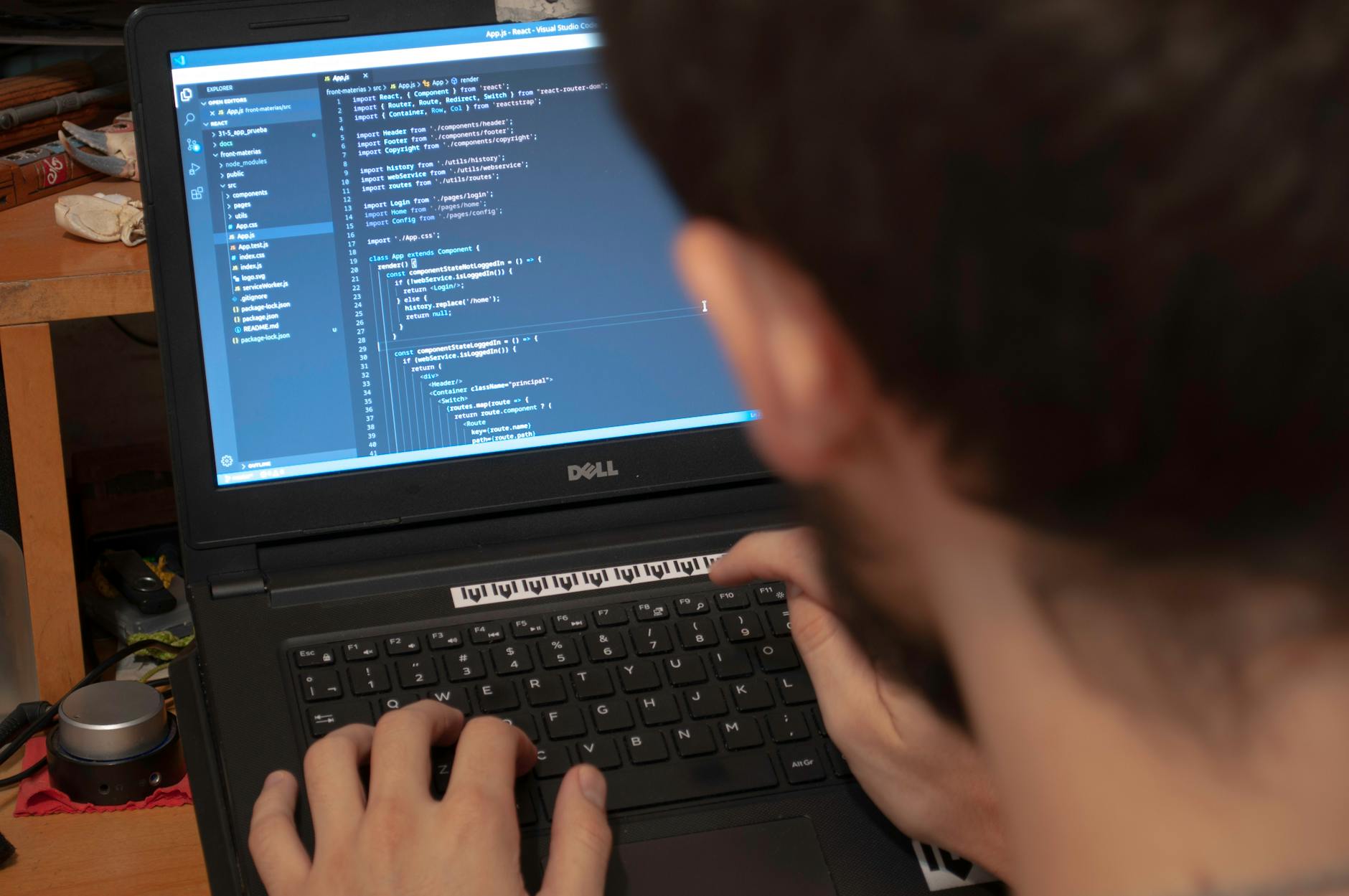
真实场景:动态渲染页面的数据提取配置
让我们来看一个真实的采集场景:提取一个使用JavaScript动态渲染的网页。如果直接使用默认的静态抓取模式,返回的HTML将不包含任何动态生成的数据。此时,您需要启用OpenClaw的动态渲染模块。在配置文件中,找到 [headless_browser] 选项,将 enable 设为 true。同时,为了应对反爬虫机制,建议在 headers 参数中配置真实的 User-Agent,并设置 page_load_timeout = 30(单位为秒)。在实际运行中,如果遇到页面加载缓慢导致的数据缺失,可以通过在抓取任务脚本中添加 wait_for_selector(".product-list") 显式等待指令,确保页面核心元素加载完毕后再执行提取,从而大幅提升采集成功率。

常见故障排查:解决端口冲突与依赖缺失
在部署与更新过程中,用户最常遇到的问题是“端口已被占用”或“动态链接库缺失”。若在启动时终端抛出 listen tcp :8080: bind: address already in use 错误,说明OpenClaw默认的API端口被其他服务占用。此时需进入 config.toml,将 [api] 模块下的 port 修改为未被占用的端口(如 8090)。对于Ubuntu用户,若遇到 libnss3.so missing 等报错,通常是因为运行环境缺少无头浏览器所需的依赖包。您可以通过运行 sudo apt-get install -y libnss3 libatk-bridge2.0-0 libx11-xcb1 快速修复该问题。保持环境的依赖完整,是保障全场景自动化数据采集稳定运行的基石。
常见问题
在Windows 11上双击运行程序后窗口瞬间消失,应该如何排查原因?
闪退通常是因为配置文件格式错误或路径中包含中文字符。请不要直接双击运行,而是打开PowerShell或CMD窗口,切换到程序所在目录,输入 ./openclaw-engine 回车运行。此时控制台会输出具体的错误日志,例如 ParserError 或 Path not found,根据提示修改配置文件即可。
升级到最新稳定版时,如何安全迁移旧版本的任务配置?
迁移时,请先备份旧版本的 config 文件夹和本地数据库文件。下载最新版程序后,不要直接覆盖旧文件夹。建议将新版解压到新目录,然后比对新旧 config.toml 的字段差异,将旧版中的自定义任务规则(如 rules/ 目录下的规则文件)复制到新版对应目录下,最后再启动新版引擎。
为什么在Docker容器中部署的OpenClaw无法正常保存采集到的文件?
这通常是由于容器内外的路径挂载(Volume)及权限设置不正确导致的。在运行 Docker 容器时,必须使用 -v 参数将宿主机的绝对路径挂载到容器内的输出目录,例如 -v /opt/openclaw/data:/app/data。同时,确保宿主机上的该目录具有写入权限(如执行 chmod 777 /opt/openclaw/data),否则容器内的引擎会因权限不足报错。
总结
想要立即开启高效的数据采集之旅?请访问 [OpenClaw 官方获取页](/release) 下载适用于您系统的最新稳定版程序。如果您想深入了解核心模块与典型能力,请参阅 [功能特性说明](/functions);在日常使用中遇到效率瓶颈,可随时浏览 [使用技巧汇总](/skills) 获取优化建议。
相关阅读:openclaw教程,openclaw教程使用技巧,openclaw教程:OC采集器多平台部署与复杂网页提取排错指南