openclaw 首次配置 下载与安装指南 202608
本指南专为新手用户设计,详细介绍截至2026年08月最新稳定版 openclaw (OC采集器) 的获取、安装与首次配置流程。文章涵盖 Windows 10/11 64位、Ubuntu 20.04+ 及 Docker 环境的适配要求,并提供真实部署中的常见问题排查方案。通过本指南,您将快速掌握 openclaw-engine 的初始化设置,避开环境兼容性陷阱,实现全场景自动化数据采集与流转的平稳运行。
欢迎阅读 openclaw(OC采集器)官方部署指南。作为一款专为开发者与数据分析师设计的开源引擎,openclaw 致力于解决复杂网页环境下的数据提取难题。在开始执行自动化数据采集与流转任务前,请跟随本指南完成环境核对与首次初始化配置。
部署前的系统兼容性核对
在下载 openclaw 之前,必须进行环境适配检查,以降低执行过程中的意外中断风险。截至2026年08月,openclaw 官方版对运行环境有明确的硬性要求。系统方面,支持 Windows 10/11 64位版本,以及 Ubuntu 20.04 及以上版本的 Linux 发行版。如果您计划在云服务器或分布式集群中部署,标准的 Docker 容器环境是最佳选择。需要注意的是,openclaw 并非适用于所有旧版系统,例如 Windows 7 或 Ubuntu 18.04 均不在官方支持列表中。确保基础架构环境匹配,是成功部署并激活 openclaw-engine 的第一步。

获取官方安装包与环境准备
为了确保获取的是安全无篡改的正版程序,请务必通过官方下载入口 /release 获取对应系统的安装包。在 /release 页面中,您可以根据当前使用的操作系统选择对应的获取方式。下载完成后,请先核对网络条件是否允许引擎访问外部目标网站。对于 Windows 用户,建议将下载的压缩包解压至无中文路径的目录下(例如 D:\openclaw\),避免因路径编码问题导致引擎初始化失败。对于 Linux 用户,解压后需立即使用 chmod +x openclaw 命令为核心执行文件赋予可执行权限,为后续的配置工作做好准备。
首次初始化配置与引擎激活
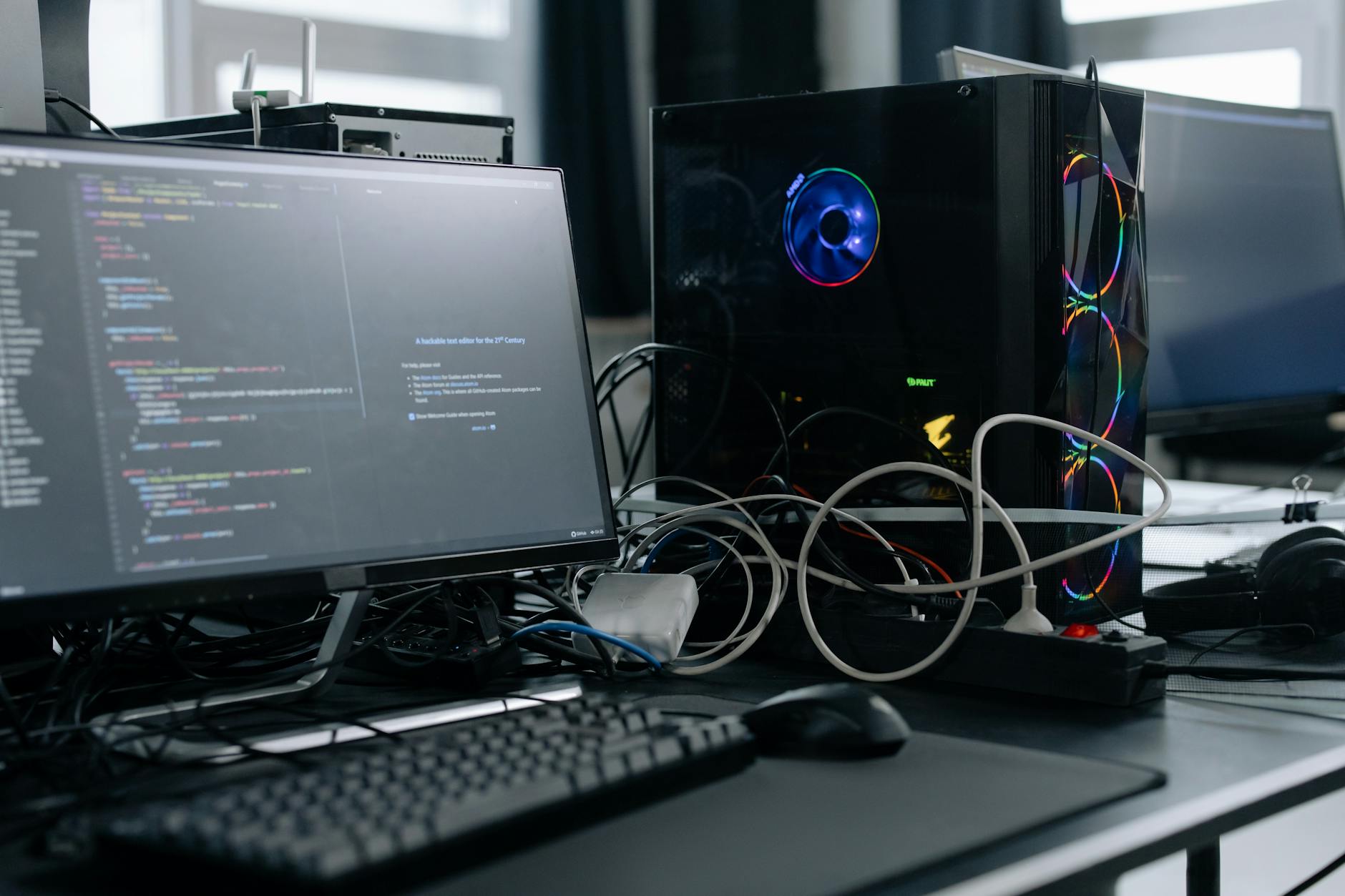
首次运行 openclaw 时,系统会在根目录下自动生成默认的配置文件 config.yaml。用户需要使用文本编辑器打开该文件,重点修改数据存储路径与并发限制参数。一个真实的配置排查细节是:在 Windows 11 环境下,如果未以管理员身份运行终端,openclaw 可能会因为无法写入 C:\Program Files 等系统保护目录而抛出 Permission Denied 错误。因此,建议在首次配置时,将数据输出目录指向用户文档目录,或者在启动命令行工具时明确选择“以管理员身份运行”,以确保配置文件能够被引擎正确读取和修改。
典型任务运行与连接性测试
配置完成后,可以通过运行内置的测试脚本来验证 openclaw-engine 的功能特性。在命令行中输入 ./openclaw --test 即可启动连接性检查。在此阶段,最常见的问题是复杂网页环境下的动态内容渲染失败。排查此问题时,需检查 config.yaml 中的浏览器驱动路径是否正确指向了系统内安装的 Chrome 或 Edge 浏览器。如果测试输出中出现 WebDriverException,说明引擎未能自动定位到浏览器路径,此时必须在配置文件的 browser_path 参数中手动指定浏览器的绝对路径,方可正常启动自动化数据采集。
常见问题
启动 openclaw-engine 时提示“找不到依赖的浏览器驱动”该怎么处理?
这是由于系统未安装匹配的 Chrome/Edge 浏览器或未配置环境变量。请确保您的 Windows 或 Ubuntu 系统中已安装最新版主流浏览器,并在 openclaw 的 config.yaml 配置文件中,找到 browser_path 项,将其手动修改为浏览器可执行文件的绝对路径(例如 C:\Program Files\Google\Chrome\Application\chrome.exe)。
在 Docker 容器内运行 openclaw 时,如何正确挂载本地配置文件以防止数据丢失?
在启动 Docker 容器时,必须使用 -v 参数将主机的配置目录映射到容器内部。具体命令为:docker run -d -v /opt/openclaw/config:/app/config openclaw:latest。这样可以确保容器在更新或重启时,您的任务配置文件与采集到的本地数据不会被销毁。
为什么在 Ubuntu 20.04 环境下执行采集任务会频繁出现内存溢出(OOM)?
频繁的 OOM 通常是因为并发任务数设置过高,或者未及时释放无用的浏览器页面句柄。建议进入 /skills 页面查看技巧说明,并在配置文件中将 max_concurrent_tasks(最大并发数)下调至 2 或 4,同时开启 auto_recycle_browser 选项以定期回收内存。
总结
立即访问官方获取页 [/release] 下载适合您系统的 openclaw 最新版,或前往官网首页 [/] 查看完整的功能特性与配置说明,开启您的高效数据采集之旅。
相关阅读:openclaw 首次配置 下载与安装指南 202608,openclaw 首次配置 下载与安装指南 202608使用技巧,openclaw 202631 周效率实践清单:从零快速部署到高效数据采集指南