相关推荐
快速下载
下载 openclaw2024最新OpenClaw常见问题排查指南:从兼容性报错到参数重置全解析

在部署或调试OpenClaw时,环境配置冲突与参数异常往往会导致设备脱机或指令延迟。针对近期社区反馈的高频故障,本文深度梳理了OpenClaw常见问题清单。无论你是卡在初始的串口波特率设置,还是在升级后遭遇控制脚本失效,都能在这里找到精准的排查路径。我们将跳过基础科普,直接切入报错日志分析与底层参数校准,帮助开发者与运维人员在最短时间内定位并解决系统异常。
面对突发的控制台报错或设备无响应,盲目重启往往无济于事。精准解析日志与核对底层参数,才是让OpenClaw迅速恢复状态的关键。
串口连接失败与波特率异常排查
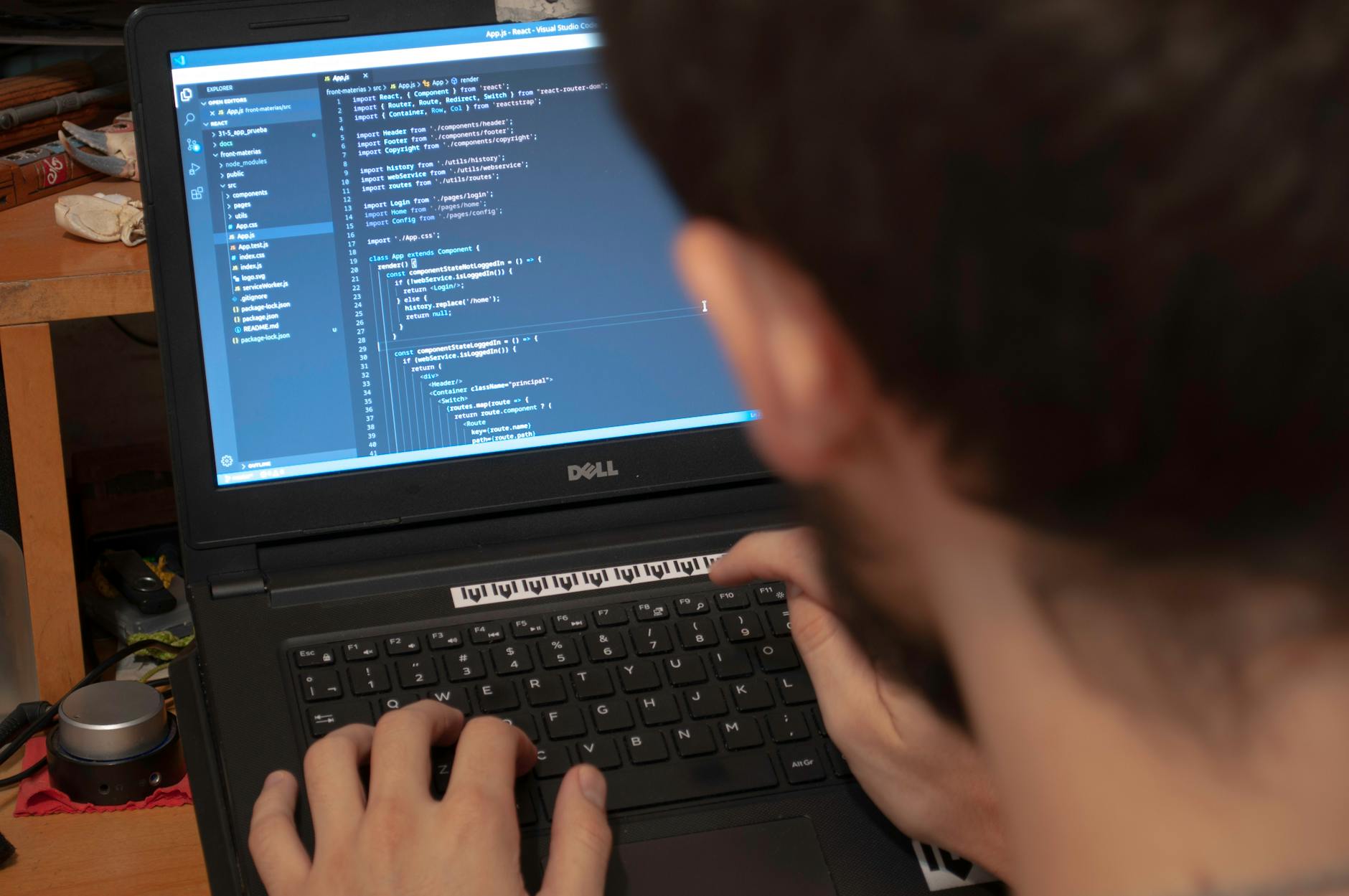
在Windows环境下运行OpenClaw时,最典型的阻碍便是“COM Port Access Denied”报错。这通常发生在使用v2.1.4及以上版本时,系统后台的CH340驱动与其他串口调试助手发生抢占。排查时,请首先通过设备管理器确认端口号,随后打开OpenClaw的config.json文件,强制将baud_rate参数从默认的9600修改为115200。若依然无法连接,需检查主板跳线是否松动,并利用终端工具发送M119指令测试限位开关状态,确认底层硬件通讯是否真正建立。
抓取力度参数失效与配置文件覆写
许多用户在调整机械臂抓取逻辑时,发现修改了UI界面的力度阈值却未生效。这类OpenClaw常见问题多源于权限不足导致的配置文件写入失败。当系统处于非管理员模式时,GUI层面的修改无法同步至core_settings.yaml。解决此异常的细节在于:彻底关闭程序,以管理员身份运行终端,直接通过文本编辑器定位到grip_force_max字段,将其数值调整至建议的区间(如45-60)。保存后,在控制台输入--reload-config指令强制重载,即可避免参数被旧缓存覆盖。
跨平台兼容性报错与依赖库降级
针对Ubuntu 22.04或macOS环境,OpenClaw的运行极易受Python运行环境版本波动的影响。如果在启动时抛出ImportError: cannot import name 'Serial' from 'serial',说明当前环境的依赖库发生了冲突。不要盲目重装软件,正确的故障排查动作是清理现有的pyserial包。请在虚拟环境中执行pip uninstall serial pyserial,随后单独重装pyserial==3.5。此外,确保系统已授予当前用户dialout用户组权限,重启后即可解决跨平台部署时的权限死锁。
彻底恢复默认设置的硬核操作
当经历多次参数调试导致系统逻辑彻底紊乱,或者出现坐标轴反向移动等严重设置异常时,常规的“恢复出厂”按钮可能无法清除深层缓存。此时需要执行深度重置:首先断开设备电源与USB连接,导航至OpenClaw的安装根目录,删除隐藏的.cache文件夹以及user_profiles目录下的所有自定义脚本。接着,按住主板上的RESET物理微动开关5秒钟通电,观察LED指示灯快闪三次后松开。最后重新打开软件,系统将自动拉取初始的纯净版固件配置,完成真正的状态重置。
常见问题
升级到最新版后,为什么原本正常的自动化脚本突然提示语法越界?
这是由于新版引擎对坐标系进行了重构。旧版脚本中的绝对坐标系(G90)在未声明的情况下可能被误判为相对坐标。在脚本头部手动添加G90指令,或在设置中开启“兼容旧版坐标解析”即可恢复正常运行。
运行过程中电机发出刺耳啸叫且温度飙升,是软件控制问题吗?
极大概率是步进电机的微步细分参数(Microstepping)在软件中设置过高,导致脉冲频率超出硬件响应极限。请立即断电,并在配置文件中将细分值从32降至16,同时检查主板上的限流电位器是否调得过大。
每次重启电脑后,OpenClaw都会丢失上一次保存的宏指令,如何固化数据?
宏指令丢失通常是因为数据被写入了系统的临时Temp目录,随后被系统清理机制抹除。请进入高级设置面板,将“宏存储路径”手动重定向至非系统盘的固定文件夹,并确保该文件夹具有完全读写权限。
总结
故障排查只是第一步,想解锁更多进阶控制技巧与稳定版固件?立即访问OpenClaw官方开发者社区下载最新版调试工具,或查阅完整版API文档,让您的设备运行更高效!
相关阅读:openclaw常见问题,openclaw常见问题使用技巧,核心故障排查指南:openclaw troubleshooting 视角功能深度解析 2026版全通关